
Introduction : un document accessible ne s’improvise pas
Un document Word accessible repose sur quatre fondamentaux simples : une structuration par styles hiérarchisés, des listes réellement balisées, des tableaux construits de manière logique et des liens explicites. En moins de 30 minutes, une collectivité ou une destination touristique peut transformer un document classique en document compatible avec les exigences d’accessibilité numérique et exploitable par les technologies d’assistance.
Dans les faits, la majorité des documents publiés en ligne par les acteurs publics sont produits sous Microsoft Word avant d’être diffusés en .docx ou exportés en PDF. Délibérations, comptes rendus, dossiers de subvention, programmes culturels, brochures touristiques, rapports d’activité : la production documentaire est massive. Pourtant, l’accessibilité est souvent envisagée uniquement au moment de la mise en ligne, voire oubliée.
Ce décalage crée un double problème. D’une part, il expose l’organisation à un risque juridique lorsque les documents relèvent du périmètre réglementaire de l’accessibilité numérique. D’autre part, il génère une exclusion silencieuse pour les personnes utilisant un lecteur d’écran, une navigation clavier ou des outils d’assistance.
L’objectif de cet article est opérationnel : montrer comment rendre un document Word accessible rapidement, sans expertise technique avancée, en appliquant des principes structurants et reproductibles.
Pourquoi les documents Word sont un angle mort de l’accessibilité numérique
Une production documentaire continue dans les collectivités et OGD
Dans une mairie, un établissement public de coopération intercommunale ou un office de tourisme, Word reste l’outil bureautique central. Les agents produisent quotidiennement des contenus à destination des citoyens, des partenaires ou des visiteurs : formulaires, règlements, supports d’information, conventions, programmes d’événements.
Ces documents sont souvent perçus comme des pièces internes, techniques ou administratives. Pourtant, dès lors qu’ils sont publiés en ligne, ils deviennent des contenus numériques à part entière. À ce titre, ils doivent respecter les principes d’accessibilité applicables aux services numériques publics.
Or, la mise en forme visuelle prime généralement sur la structure. Les titres sont agrandis manuellement, les listes sont simulées avec des tirets tapés au clavier, les tableaux servent à organiser la mise en page, les liens sont collés en version brute. Le document peut sembler clair à l’écran, mais il devient illisible pour un lecteur d’écran.
L’illusion d’un document « lisible » visuellement
Un document Word peut être parfaitement lisible pour un utilisateur voyant et pourtant totalement désorganisé pour une personne aveugle ou malvoyante utilisant une synthèse vocale. Cette différence provient d’un malentendu fondamental : l’accessibilité ne repose pas sur l’apparence visuelle, mais sur la structure sémantique.
Les technologies d’assistance ne « voient » pas la taille de police ou le gras appliqué à un titre. Elles interprètent le document à partir des balises internes générées par Word : niveaux de titres, listes structurées, en-têtes de tableaux, descriptions alternatives.
Si ces balises ne sont pas correctement utilisées, le document devient une succession de paragraphes sans hiérarchie. L’utilisateur ne peut pas naviguer efficacement, sauter d’un titre à un autre, comprendre l’organisation du contenu.
Un enjeu réglementaire et stratégique
Pour les acteurs publics, les documents publiés en ligne peuvent entrer dans le périmètre de l’obligation d’accessibilité numérique. Lorsqu’un rapport, une délibération ou un programme est diffusé sur le site institutionnel, il doit être accessible ou faire l’objet d’une mise en conformité progressive clairement documentée.
Au-delà du cadre réglementaire, l’enjeu est également stratégique. Un document bien structuré facilite la compréhension, réduit les demandes de clarification, améliore l’image de sérieux et de qualité du service public. Dans le secteur touristique, il contribue aussi à l’inclusion des visiteurs en situation de handicap et renforce la cohérence avec les engagements territoriaux en matière d’accessibilité.
Les quatre fondamentaux d’un Word accessible
L’accessibilité d’un document Word peut être abordée comme une méthode structurée. En pratique, quatre actions concentrent l’essentiel des gains.
1. Structurer le document avec les styles de titres
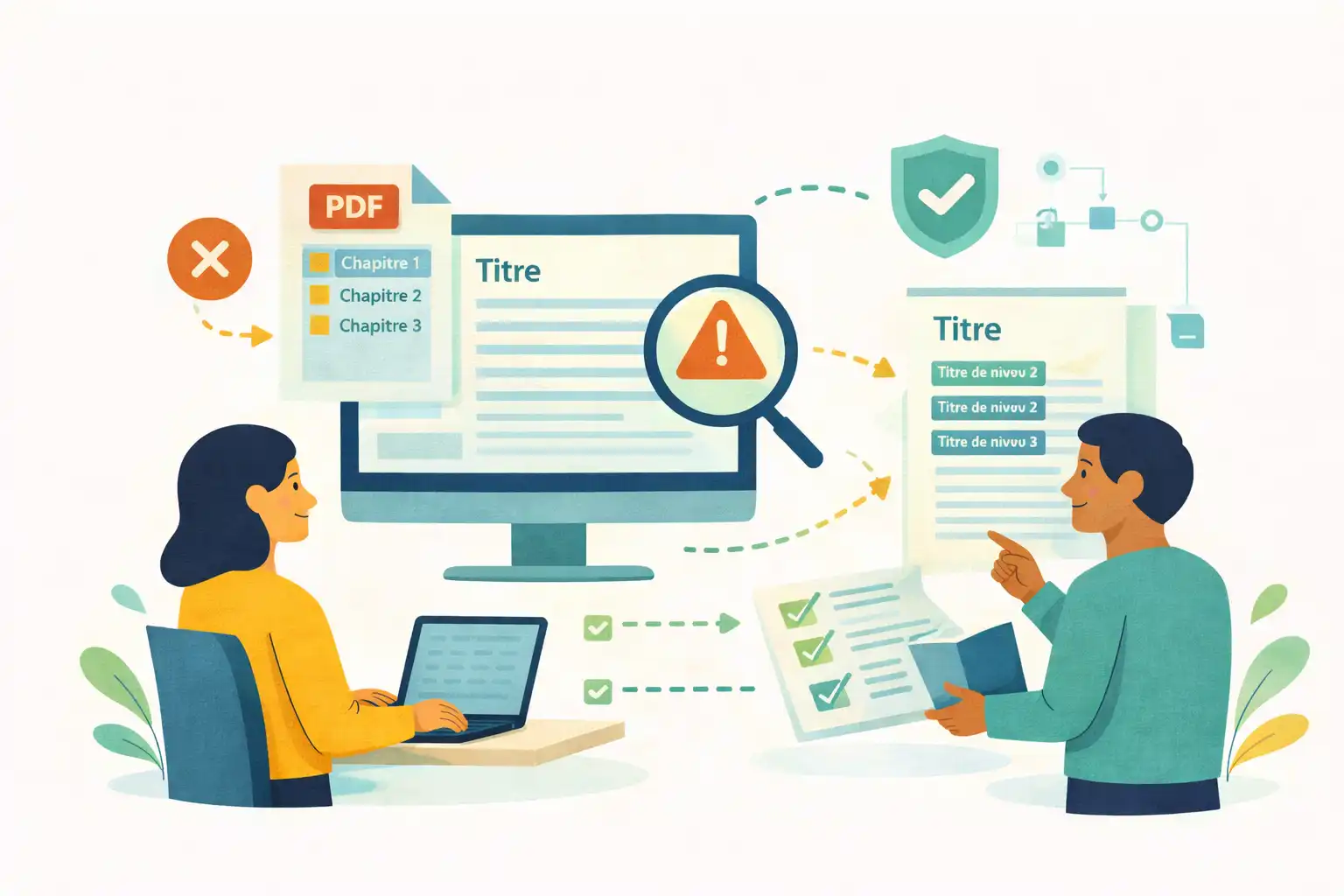
La première étape consiste à utiliser les styles intégrés de Word pour hiérarchiser le contenu. Il ne s’agit pas simplement d’agrandir une police ou de mettre un texte en gras, mais d’appliquer les styles « Titre 1 », « Titre 2 », « Titre 3 » proposés dans l’onglet Accueil.
Un document accessible comporte un seul Titre 1 correspondant au titre principal. Les sections sont ensuite structurées en Titre 2, les sous-sections en Titre 3, et ainsi de suite. Cette hiérarchie crée une arborescence interne.
Concrètement, lorsqu’un lecteur d’écran analyse le document, il permet à l’utilisateur de naviguer de titre en titre. Il peut afficher la liste des sections, accéder directement à une partie spécifique ou comprendre l’organisation globale du contenu.
Dans Word, le volet Navigation offre un aperçu immédiat de cette structure. Si les titres apparaissent clairement hiérarchisés dans ce volet, le document repose déjà sur une base solide.
Ce premier geste prend quelques minutes. Il transforme radicalement l’expérience de lecture pour les utilisateurs de technologies d’assistance.
2. Utiliser de vraies listes, pas des tirets manuels
Les listes sont fréquemment utilisées dans les documents administratifs et touristiques : conditions d’inscription, pièces à fournir, étapes d’une démarche, recommandations pratiques.
L’erreur la plus courante consiste à taper manuellement des tirets ou des numéros. Visuellement, la liste semble correcte. Techniquement, elle reste un simple enchaînement de paragraphes.
Pour qu’une liste soit accessible, il faut utiliser les fonctionnalités « Liste à puces » ou « Liste numérotée » intégrées à Word. Cela génère une structure interne interprétable par les lecteurs d’écran. L’utilisateur est informé qu’il s’agit d’une liste, connaît le nombre d’éléments et peut se repérer plus facilement.
Cette distinction est essentielle pour la compréhension. Une procédure administrative présentée sous forme de vraie liste numérotée devient immédiatement plus claire et plus navigable.
3. Concevoir des tableaux compréhensibles
Les tableaux posent des difficultés particulières. Dans les collectivités, ils sont souvent utilisés pour présenter des budgets, des calendriers, des données statistiques ou des grilles tarifaires.
Un tableau accessible doit respecter plusieurs principes. Il doit être utilisé uniquement pour des données tabulaires et non pour la mise en page. Il doit comporter une ligne d’en-tête clairement définie. Les cellules fusionnées complexes doivent être évitées, car elles perturbent la lecture linéaire.
Dans Word, il est possible de définir une ligne comme en-tête de tableau. Cette information permet au lecteur d’écran d’annoncer l’intitulé de la colonne lors de la lecture des cellules. Sans cette indication, les données deviennent difficilement interprétables.
L’ordre de lecture doit également être logique. Un tableau trop complexe, comportant des sous-tableaux imbriqués ou des fusions multiples, peut devenir incompréhensible pour un utilisateur non voyant.
La simplification est souvent la meilleure stratégie. Un tableau clair, structuré, avec des en-têtes explicites, constitue un compromis efficace entre précision et accessibilité.
4. Rédiger des liens explicites et informatifs
Les documents Word contiennent fréquemment des liens vers des formulaires en ligne, des pages web, des pièces jointes ou des ressources externes.
Un lien accessible doit être explicite. Les formules telles que « cliquez ici » ou « voir le site » sont problématiques. Sorties de leur contexte, elles ne donnent aucune information.
Un lecteur d’écran peut afficher la liste des liens d’un document. Si cette liste contient uniquement « cliquez ici », l’utilisateur ne comprend pas vers quoi chaque lien renvoie.
Il convient donc de formuler des intitulés descriptifs, par exemple « Télécharger le formulaire de demande de subvention » ou « Consulter le programme complet des événements ». Cette précision améliore l’expérience pour tous les lecteurs, pas uniquement pour les personnes en situation de handicap.
Vérifier l’accessibilité d’un document Word avant diffusion
Microsoft Word intègre un outil de vérification d’accessibilité. Accessible depuis l’onglet Révision, il permet d’identifier certains problèmes : absence de texte alternatif pour une image, ordre de lecture incohérent, contraste insuffisant dans certains cas.
Cet outil constitue une aide précieuse, mais il ne remplace pas une analyse humaine. Il ne détecte pas toutes les incohérences structurelles et ne juge pas la qualité rédactionnelle des textes alternatifs.
Avant diffusion, il est recommandé de parcourir le document en utilisant le volet Navigation pour vérifier la hiérarchie des titres, de tester la navigation au clavier et de s’assurer que les tableaux comportent bien des en-têtes.
Cette phase de contrôle peut être intégrée à une procédure interne standardisée. Elle ne nécessite pas de compétences techniques avancées, mais une attention méthodique.
Word accessible et RGAA : clarifier le cadre
Les obligations d’accessibilité numérique concernent les services numériques publics. Lorsqu’un document Word est publié sur un site institutionnel, il devient un contenu numérique relevant potentiellement de ce cadre.
Tous les documents ne peuvent pas toujours être mis en conformité immédiatement, notamment lorsqu’ils sont volumineux ou anciens. Toutefois, une démarche proactive est attendue. Elle peut passer par la priorisation des documents les plus consultés, la mise à disposition de versions accessibles sur demande et l’amélioration progressive des pratiques internes.
Intégrer l’accessibilité dès la création du document Word constitue la stratégie la plus efficace. Corriger un document a posteriori, notamment après export en PDF, est plus complexe et plus coûteux.
Cas concrets : collectivités et destinations touristiques
Une mairie publiant ses délibérations
Dans de nombreuses communes, les délibérations du conseil municipal sont mises en ligne en format Word ou PDF issu de Word. Ces documents comportent souvent des tableaux, des annexes, des références à des textes réglementaires.
En appliquant les quatre fondamentaux évoqués précédemment, la mairie peut améliorer significativement l’accessibilité de ces documents. Les titres structurent les différentes décisions, les listes clarifient les points votés, les tableaux budgétaires deviennent compréhensibles, les liens vers les textes de référence sont explicites.
Cette amélioration renforce la transparence démocratique et facilite l’accès à l’information pour tous les citoyens.
Un office de tourisme diffusant un programme d’événements
Un programme saisonnier peut contenir des descriptions d’événements, des dates, des lieux, des informations pratiques. Sans structuration adéquate, il devient difficilement exploitable par un lecteur d’écran.
En utilisant les styles de titres pour chaque événement, en présentant les informations pratiques sous forme de listes structurées et en rédigeant des liens explicites vers les réservations en ligne, l’office de tourisme améliore l’inclusion des visiteurs en situation de handicap.
Cette démarche s’inscrit également dans une stratégie globale d’accessibilité de l’offre touristique.
Intégrer l’accessibilité Word dans la gouvernance éditoriale
Rendre un document Word accessible ne doit pas être perçu comme une contrainte ponctuelle. Il s’agit d’un réflexe professionnel à intégrer dans la culture organisationnelle.
La mise en place d’un modèle Word institutionnel préconfiguré constitue un levier efficace. Ce modèle peut inclure des styles hiérarchisés déjà définis, des recommandations d’usage, une page de garde structurée.
Une courte formation interne, d’une durée d’une heure environ, suffit généralement à sensibiliser les équipes aux fondamentaux. L’objectif n’est pas de transformer chaque agent en expert de l’accessibilité, mais de diffuser des pratiques simples et reproductibles.
Un mémo interne peut rappeler les points clés à vérifier avant diffusion :
- Utiliser les styles de titres intégrés ;
- Créer des listes avec les outils natifs ;
- Définir les en-têtes de tableaux ;
- Rédiger des liens explicites ;
- Lancer l’outil de vérification d’accessibilité.
Ces rappels favorisent l’appropriation collective.
Conclusion
Rendre un document Word accessible ne nécessite ni logiciel spécifique ni expertise technique poussée. Il s’agit d’adopter une méthode rigoureuse, centrée sur la structure plutôt que sur l’apparence.
En moins de 30 minutes, une collectivité ou une destination touristique peut améliorer significativement l’accessibilité de ses documents les plus courants. Cette démarche contribue à la conformité réglementaire, à la qualité du service rendu et à l’inclusion numérique.
L’accessibilité documentaire représente souvent un premier pas concret vers une stratégie plus globale d’accessibilité numérique. Elle démontre qu’une organisation peut agir rapidement, avec des résultats visibles, en mobilisant des leviers simples et opérationnels.
FAQ
Comment rendre un document Word accessible rapidement ?
Il convient d’appliquer quatre principes essentiels : structurer le document avec les styles de titres, utiliser des listes automatiques, définir correctement les en-têtes de tableaux et rédiger des liens explicites. L’outil de vérification d’accessibilité intégré à Word permet ensuite de détecter certains problèmes techniques.
Word propose-t-il un outil de vérification d’accessibilité ?
Oui. Microsoft Word intègre un vérificateur d’accessibilité accessible depuis l’onglet Révision. Il identifie des erreurs courantes comme l’absence de texte alternatif pour une image ou certaines incohérences structurelles. Il ne remplace toutefois pas une relecture attentive.
Un document Word doit-il être conforme aux exigences d’accessibilité numérique ?
Lorsqu’un document Word est publié sur un site public, il peut entrer dans le périmètre des obligations d’accessibilité numérique. Il est donc recommandé de produire des documents structurés et accessibles dès leur création.
Pourquoi les styles sont-ils indispensables ?
Les styles créent une hiérarchie sémantique interprétable par les technologies d’assistance. Sans styles, le document devient une succession de paragraphes sans structure, rendant la navigation difficile pour les utilisateurs de lecteurs d’écran.
Quelle différence entre un Word accessible et un PDF accessible ?
Un document Word accessible constitue une base structurée. Lorsqu’il est exporté en PDF en conservant les balises, il facilite la production d’un PDF accessible. En revanche, un Word mal structuré génère un PDF difficile à corriger.
Sur le même sujet
- Recette continue : automatisation utile sans promettre l’impossible
 Résumer le contenu avec l’IA :Une collectivité vient de mettre en ligne son nouveau site internet. Les principales non-conformités d’accessibilité relevées pendant la recette ont été corrigées. Les formulaires sont utilisables au clavier, les composants interactifs possèdent un nom accessible et les parcours prioritaires ont été vérifiés. Quelques mois plus tard, une mise à jour… Lire la suite : Recette continue : automatisation utile sans promettre l’impossible
 - Développement accessible : critères d’acceptation pour éviter les régressions
 Résumer le contenu avec l’IA :L’accessibilité numérique ne se joue pas uniquement au moment de l’audit RGAA. Elle se construit, se teste et se maintient tout au long du projet web. Pour une collectivité ou une destination touristique, le vrai risque n’est pas seulement de découvrir des non-conformités en fin de projet. Le risque le… Lire la suite : Développement accessible : critères d’acceptation pour éviter les régressions
 - Design accessible : livrables attendus UI kit, composants, règles
 Résumer le contenu avec l’IA :Concevoir l’accessibilité avant de corriger les erreurs Dans un projet web, l’accessibilité numérique est encore trop souvent traitée en fin de parcours. Une maquette est validée, les développements avancent, les contenus sont intégrés, puis l’audit RGAA révèle une série de non-conformités : contrastes insuffisants, focus invisible, formulaires difficiles à comprendre,… Lire la suite : Design accessible : livrables attendus UI kit, composants, règles
 - Plan d’actions RGAA : passer d’une liste de non-conformités à une roadmap pilotable
 Résumer le contenu avec l’IA :Un audit RGAA produit souvent une liste dense de non-conformités. Utile pour comprendre les écarts, cette liste reste pourtant difficile à exploiter sans méthode de priorisation, sans responsabilités claires et sans calendrier réaliste. Pour une collectivité ou une destination touristique, l’enjeu n’est donc pas seulement de savoir ce qui n’est… Lire la suite : Plan d’actions RGAA : passer d’une liste de non-conformités à une roadmap pilotable